برای نصب برنامه روی تلویزیون ال جی قدیمی و جدید، ابتدا باید مدل و سیستمعامل تلویزیون خود را بشناسید. در تلویزیون های جدید الجی، کافی است دکمه Home کنترل را فشار دهید، وارد بخش Apps یا LG Content Sto...
برای نصب برنامه روی تلویزیون ال جی قدیمی و جدید، ابتدا باید مدل و سیستم عامل تلویزیون خود را بشناسید.
در تلویزیون های جدید الجی، کافی است دکمه Home کنترل را فشار دهید، وارد بخش Apps یا LG Content Store شوید، برنامه مورد نظر را جستجو کرده و گزینه Install (نصب) را انتخاب کنید.
در تلویزیون های ال جی قدیمی، روش نصب متفاوت است و برخی مدل های مجهز به سیستمعامل Net Cast از فروشگاه LG Apps برای دانلود برنامه استفاده می کنند.
همچنین توجه داشته باشید که تلویزیون های LG با سیستم عامل web OS از نصب مستقیم فایل های APK اندرویدی پشتیبانی نمی کنند.
اقدامات لازم قبل از نصب برنامه روی تلویزیون ال جی
پیش از نصب برنامه روی تلویزیون ال جی، موارد زیر را بررسی کنید تا هنگام دانلود و اجرای اپلیکیشن ها با مشکل مواجه نشوید:
اتصال به اینترنت
از بخش Settings وارد Network شوید و اتصال Wi-Fi یا کابل LAN را بررسی کنید. برای اطمینان، یک سایت را در مرورگر تلویزیون باز کنید.
حساب کاربری ال جی (LG Account)
در بعضی مدل ها، دسترسی به فروشگاه نیازمند ورود به حساب کاربری است. از گزینه Sign In وارد شوید یا با Sign Up حساب جدید بسازید.
فضای خالی حافظه
کمبود حافظه ممکن است مانع نصب برنامه شود. در صورت نیاز، اپلیکیشن های غیر ضروری را حذف کنید.
نسخه سیستم عامل webOS
از بخش اطلاعات دستگاه، نسخه سیستم عامل را بررسی کنید؛ زیرا بعضی برنامه ها فقط با نسخه های مشخصی سازگار هستند. اگر تلویزیون به نسخه جدید نیاز دارد اما به روزرسانی انجام نمی شود، راهنمای مشکل آپدیت تلویزیون الجی را مطالعه کنید.
توافق نامه های کاربری
در برخی مدل ها، برای دسترسی به فروشگاه لازم است توافق نامه های ضروری ال جی را تایید کنید.
آموزش نصب برنامه روی تلویزیون ال جی از طریق LG Content Store
برای نصب برنامه روی تلویزیون ال جی از طریق LG Content Store کافی است مراحل زیر را به ترتیب انجام دهید. این روش در مدل های هوشمند قابل استفاده است و تنها نام یا محل قرارگیری فروشگاه ممکن است متفاوت باشد.
- ابتدا دستگاه را به اینترنت متصل کنید. سپس دکمه Home را روی کنترل فشار دهید تا صفحه اصلی باز شود.
- در منوی اصلی، بخش Apps یا LG Content Store را پیدا کرده و وارد آن شوید.
- گزینه جستجو را انتخاب کنید و نام اپلیکیشن مورد نظر را بنویسید.
- از میان نتایج، نرم افزار دلخواه را انتخاب کنید تا صفحه اطلاعات آن نمایش داده شود.
- روی گزینه Install بزنید تا دانلود و نصب آغاز شود.
- پس از پایان نصب، گزینه Launch را انتخاب کنید. همچنین می توانید از صفحه اصلی وارد اپلیکیشن شوید.
◂قیمت و خرید تلویزیون 55 اینچ ال جی
نحوه نصب برنامه روی تلویزیون LG قدیمی و جدید
در تلویزیون های جدید ال جی مجهز به webOS، فروشگاه برنامه ها معمولا با نام Apps در صفحه اصلی قرار دارد.
برای نصب برنامه، دکمه Home را فشار دهید و وارد Apps شوید. سپس از طریق علامت ذره بین، نام اپلیکیشن را جستجو کرده و گزینه Install را انتخاب کنید.
در برخی مدل های قدیمی تر مانند تلویزیون های سال ۲۰۲۰، فروشگاه با نام LG Content Store نمایش داده می شود.
برای بررسی مدل دستگاه نیز می توانید در بسیاری از تلویزیون های ال جی، دکمه Settings یا Mute را سه بار پشت سر هم فشار دهید. اطلاعات مدل در پنجره باز شده نمایش داده می شود.
◂قیمت و خرید تلویزیون 65 اینچ ال جی
نصب برنامه روی تلویزیون ال جی قدیمی
در تلویزیون های قدیمی ال جی، روش نصب برنامه به نوع سیستم عامل بستگی دارد. اگر دستگاه از نسخه های اولیه webOS استفاده می کند، دکمه Home را فشار دهید و از نوار پایین صفحه وارد LG Content Store شوید. سپس برنامه مورد نظر را جستجو کرده و در صورت نمایش گزینه Install، آن را نصب کنید.
در مدل های دارای NetCast، با فشردن دکمه Home یا Smart می توانید وارد LG Smart World یا LG Apps شوید؛ البته به شرطی که فروشگاه همچنان فعال باشد. بسیاری از برنامه های جدید با این مدل ها سازگار نیستند. اگر اپلیکیشن مورد نظر پیدا نشد، می توانید از نسخه وب سازگار با مرورگر تلویزیون یا اندروید باکس استفاده کنید.
آیا نصب برنامه روی تلویزیون ال جی با فلش امکان پذیر است؟
نصب برنامه روی تلویزیون lg با فلش به روش معمول امکان پذیر نیست. فایل های APK مخصوص اندروید هستند، در حالی که تلویزیون های مجهز به webOS از برنامه هایی با ساختار متفاوت، مانند فایل های IPK استفاده می کنند. انتقال این فایل ها به فلش و اتصال آن به تلویزیون نیز روش استاندارد نصب اپلیکیشن نیست.
البته در برخی مدل های سازگار، توسعه دهندگان می توانند با استفاده از Developer Mode و ابزارهای مخصوص webOS، برنامه های آزمایشی را خارج از فروشگاه نصب کنند. این روش برای کاربران عادی توصیه نمی شود. برای نصب برنامه بهتر است ابتدا فروشگاه رسمی دستگاه را بررسی کنید و در صورت نبود نسخه سازگار، از راهکارهای جایگزین استفاده کنید.
آیا نصب برنامه اندروید و گوگل پلی روی تلویزیون ال جی امکان پذیر است؟
تلویزیون های ال جی مجهز به webOS از سیستم عامل اندروید استفاده نمی کنند؛ بنابراین نصب مستقیم گوگل پلی روی تلویزیون ال جی و اجرای فایل های APK اندرویدی به روش معمول امکان پذیر نیست.
برای استفاده از برنامه های اندرویدی، می توانید اندروید باکس سازگار را از طریق کابل HDMI به تلویزیون متصل کنید. در این روش، گوگل پلی و اپلیکیشن های مورد نظر روی اندروید باکس نصب و اجرا می شوند و تلویزیون فقط تصویر و صدای آن ها را نمایش می دهد.
آموزش نصب برنامه های ایرانی روی تلویزیون الجی
برای استفاده از سرویس های ایرانی مانند فیلیمو، نماوا و آپارات در تلویزیون ال جی، ابتدا باید بررسی کنید که نسخه سازگار آن ها در فروشگاه دستگاه وجود دارد یا خیر؟
برای این کار، دکمه Home را روی کنترل فشار دهید و وارد بخش Apps یا LG Content Store شوید. سپس نام اپلیکیشن مورد نظر را در قسمت جستجو وارد کنید و در صورت نمایش آن، گزینه Install را بزنید تا دانلود و نصب انجام شود.
البته نصب برنامه های ایرانی روی تلویزیون ال جی در تمام مدل ها امکان پذیر نیست. در واقع، دسترسی به این اپلیکیشن ها به مدل دستگاه، نسخه سیستم عامل webOS و کشور انتخاب شده در تنظیمات بستگی دارد. به همین دلیل، ممکن است یک سرویس در بعضی مدل ها نمایش داده شود، اما در مدل های دیگر قابل دریافت نباشد.
اگر اپلیکیشن دلخواه خود را در فروشگاه پیدا نکردید، می توانید از مرورگر تلویزیون وارد وب سایت رسمی آن شوید.
در صورتی که نسخه وب با مرورگر دستگاه سازگار باشد، امکان تماشای فیلم و سایر محتواها فراهم می شود. همچنین می توانید با اتصال اندروید باکس از طریق کابل HDMI، به نسخه اندرویدی این سرویس ها دسترسی داشته باشید.
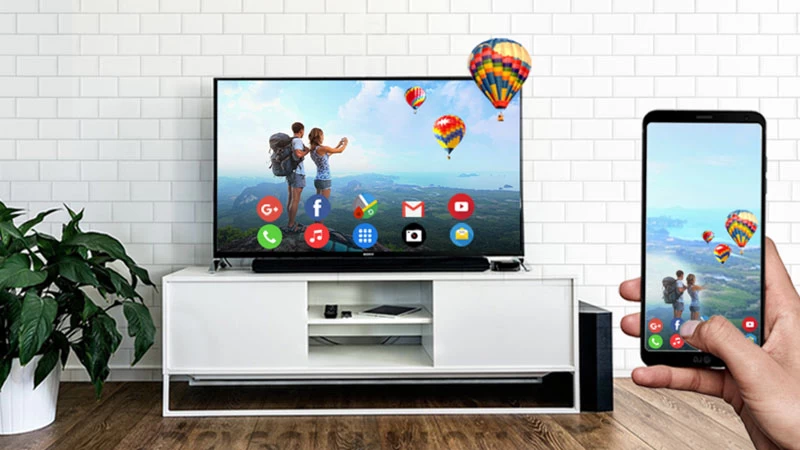
در بعضی مدل های سازگار، می توانید بدون نصب مستقیم برنامه روی تلویزیون، محتوای گوشی را روی صفحه بزرگ نمایش دهید. برای آشنایی با روش های بی سیم و کابلی، راهنمای آموزش اتصال گوشی به تلویزیون ال جی را مطالعه کنید.
علت نصب نشدن برنامه روی تلویزیون ال جی و روش رفع مشکل
نصب نشدن برنامه روی تلویزیون ال جی همیشه به معنای خرابی دستگاه نیست. گاهی مشکل از تنظیمات، اتصال اینترنت، کمبود حافظه یا سازگار نبودن نرم افزار است. با بررسی هر یک از این موارد می توانید علت را پیدا کرده و برای رفع آن اقدام کنید.
چرا برنامه مورد نظر در فروشگاه تلویزیون ال جی پیدا نمی شود؟
پیدا نشدن برنامه در فروشگاه تلویزیون ال جی معمولا به ناسازگاری اپلیکیشن با مدل دستگاه، نسخه webOS یا محدودیت منطقه ای مربوط است.
برای بررسی کشور خدمات، وارد بخش LG Services Country در تنظیمات Location شوید. در بسیاری از مدل های ۲۰۲۱ تا ۲۰۲۵، این گزینه از مسیر All Settings > General > System > Location در دسترس است. در مدل های مجهز به webOS 26، مسیر All Settings > System > Location را بررسی کنید.
کشور خدمات را متناسب با منطقه استفاده از تلویزیون انتخاب کنید. توجه داشته باشید که تغییر کشور، امکان نصب برنامه های ناسازگار با سیستم عامل را فراهم نمی کند.
علت باز نشدن LG Content Store در تلویزیون ال جی
گاهی فروشگاه باز نمی شود یا هنگام ورود، صفحه خالی نمایش می دهد. در چنین شرایطی، ابتدا اتصال اینترنت را با باز کردن یک سایت در مرورگر بررسی کنید اگر سایت نیز باز نشد، مودم و اتصال شبکه را بررسی کنید.
اگر اینترنت برقرار بود، وضعیت ورود به حساب کاربری LG را بررسی کنید. سپس از تنظیمات دستگاه وارد بخش توافق نامه های کاربری شوید و موارد ضروری را بپذیرید.
در صورتی که مشکل ادامه داشت، احتمال اختلال موقت سرویس وجود دارد و بهتر است کمی بعد دوباره امتحان کنید.
علت دانلود نشدن یا متوقف شدن نصب برنامه روی تلویزیون ال جی
اگر دانلود شروع نمی شود یا در میانه راه متوقف می شود، ابتدا از پایداری اینترنت مطمئن شوید. قطع و وصل شدن شبکه می تواند باعث ایجاد خطای دانلود برنامه شود.
برای رفع مشکل، دستگاه را خاموش کرده و از برق جدا کنید.
پس از حدود یک دقیقه، دوباره آن را روشن کنید. سپس تنظیمات شبکه و تاریخ و ساعت را بررسی کرده و یک بار دیگر دانلود را انجام دهید. اگر خطا همچنان وجود داشت، نسخه سیستم عامل را بررسی کنید.
رفع مشکل کمبود حافظه برای نصب برنامه روی تلویزیون ال جی
پر شدن حافظه داخلی می تواند مانع دریافت یا تکمیل نصب نرم افزارهای جدید شود. اگر پیام کمبود فضای ذخیره سازی مشاهده کردید، ابتدا اپلیکیشن های غیر ضروری را شناسایی کنید.
برای آزاد کردن فضا، وارد فهرست برنامه های نصب شده شوید و مواردی را که استفاده نمی کنید، حذف کنید. پس از پاک کردن آن ها، دستگاه را دوباره راه اندازی کرده و نصب را تکرار کنید.
اگر هنوز فضای کافی وجود ندارد، می توانید فایل های اضافی و موقت دستگاه را نیز پاک کنید.